
Omni Asset Validator (CLI)#
Command Line Interface#
Logging#
During execution of the CLI, the output generated will be sent to logging (channel omni_asset_validator).
The information generated depends on the log level, an overview is given here:
Log level |
Information reported |
|---|---|
FATAL |
Exceptions raised during execution, including (but not limited to):
|
ERROR |
Issues with severity FAILURE. |
WARN |
Issues with severity WARNING. |
INFO |
Normal execution output, including:
|
VERBOSE |
Debugger execution output, including:
|
Example:
[Info] [omni_asset_validator] --------------------------------------------------------------------------------------------------------------------------------
[Info] [omni_asset_validator] Summary per Rule:
[Info] [omni_asset_validator] UsdLuxSchemaChecker: 3 Failures / 0 Warnings / 0 Errors
[Info] [omni_asset_validator] IndexedPrimvarChecker: 0 Failures / 4 Warnings / 0 Errors
[Info] [omni_asset_validator] --------------------------------------------------------------------------------------------------------------------------------
[Info] [omni_asset_validator] Summary per Severity:
[Info] [omni_asset_validator] Failures: 9
[Info] [omni_asset_validator] Warnings: 4
[Info] [omni_asset_validator] Errors: 0
[Info] [omni_asset_validator] --------------------------------------------------------------------------------------------------------------------------------
[Verbose] [omni_asset_validator] Time per Rule:
[Verbose] [omni_asset_validator] IndexedPrimvarChecker: 0.001 s.
[Verbose] [omni_asset_validator] UsdLuxSchemaChecker: 0.001 s.
[Verbose] [omni_asset_validator] Total time: 0.002 s.
[Verbose] [omni_asset_validator] --------------------------------------------------------------------------------------------------------------------------------
Make sure to configure the appropriate level and handler to visualize that desired output. In the example section
you can find quick ways to visualize INFO and VERBOSE.
Command Line Interface in Omniverse Kit extension#
Open the Extension manager. In Windows / Extensions, select omni.asset_validator.core extension.
On the extension information click on the path icon.
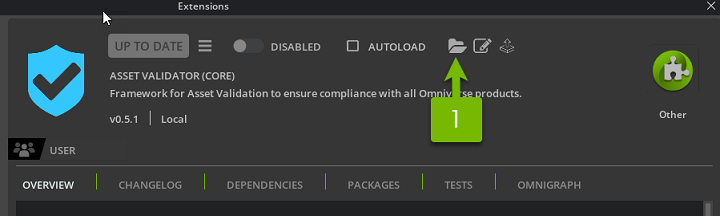
In the extension folder would look like the following:
> ls
PACKAGE-LICENSES/  config  data  docs  omni/  pip_prebundle  scripts
If we go into scripts we can find the command line interface.
In Windows:
.\validation.bat --help
In Linux:
./validation.sh --help
Examples#
Calling the help command#
Windows:
.\validation.bat --help
Linux:
./validation.sh --help
Validating a file#
Windows:
.\validation.bat asset.usda
Linux:
./validation.sh asset.usda
Validating a directory, recursively#
Windows:
.\validation.bat directory
Linux:
./validation.sh directory
Apply fixes on file#
Windows:
.\validation.bat --fix asset.usda
Linux:
./validation.sh --fix asset.usda
Apply fixes on a directory, specific category#
Windows:
.\validation.bat --fix --category Usd:Schema directory
Linux:
./validation.sh --fix --category Usd:Schema directory
Apply fixes on a directory, multiple categories#
Windows:
.\validation.bat --fix --category Usd:Schema --category Basic directory
Linux:
./validation.sh --fix --category Usd:Schema --category Basic directory
Apply predicates, single file#
Windows:
.\validation.bat --predicate HasRootLayer asset.usda"
Linux:
./validation.sh --predicate HasRootLayer asset.usda"
Disable variants#
Windows:
.\validation.bat --no-variants asset.usda"
Linux:
./validation.sh --no-variants asset.usda"
Displaying INFO level in STDOUT#
Windows:
.\validation.bat -v asset.usda"
Linux:
./validation.sh -v asset.usda"
Displaying VERBOSE level in STDOUT#
Windows:
.\validation.bat -vv asset.usda"
Linux:
./validation.sh -vv asset.usda"